

Google Search Consoleの見方と基本的な使い方
ホームページを公開した後は、「どのような検索キーワードで表示されているか」「Googleにページが正しく登録されているか」を定期的に確認することが大切です。
Google Search Consoleを利用すると、Google検索での表示回数やクリック数、検索キーワード、インデックス状況などを確認できます。
ここでは、ホームページ運用で確認しておきたい基本的な項目を順番にご紹介します。
ABOUT
Google Search Consoleとは
Google Search Consoleは、Google検索におけるホームページの状況を確認できるGoogleのサービスです。
検索状況を確認
どの検索キーワードで表示され、どのくらいクリックされているか確認できます。
インデックスを確認
Googleがホームページの各ページを認識し、インデックスしているか確認できます。
問題を確認
クロールやインデックス、ページ表示などに問題が発生していないか確認できます。
STEP 01
Search Consoleへログイン
まず、ホームページのSearch Consoleを管理しているGoogleアカウントでログインします。
複数のホームページを登録している場合は、画面左上から確認したいプロパティを選択してください。
OVERVIEW
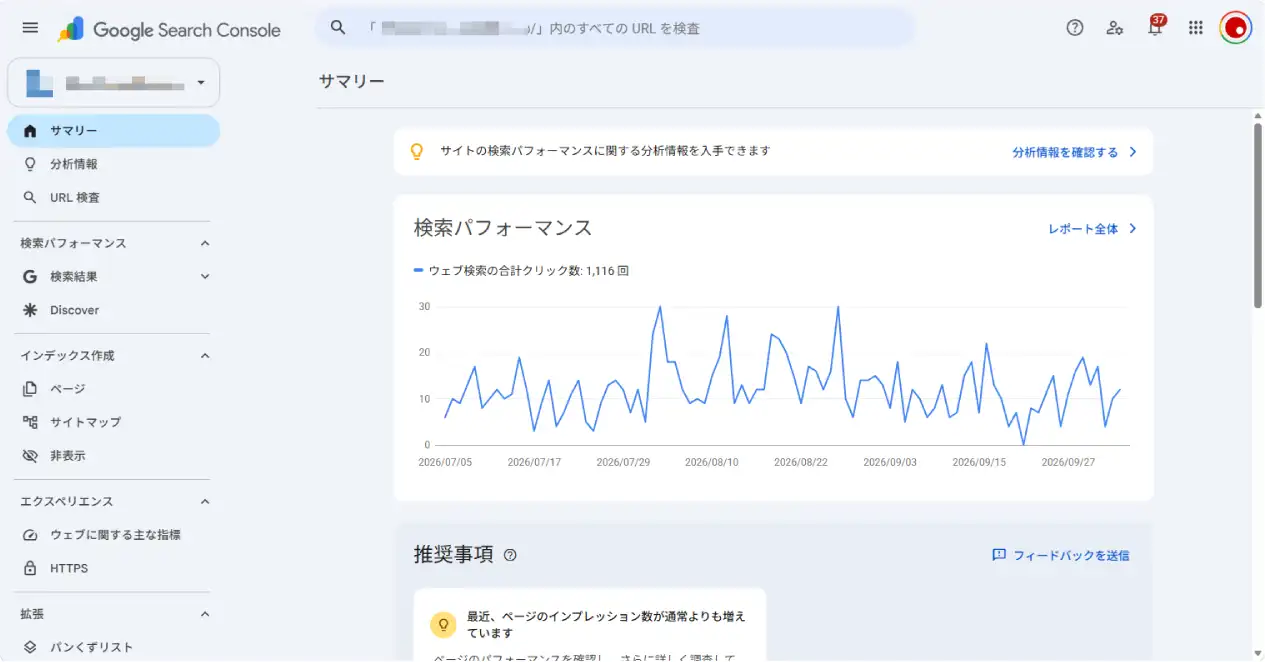
まずは「概要」を確認
Search Consoleへログインすると、検索パフォーマンスやインデックス状況などの概要を確認できます。
大きな問題が発生していないか、最初に全体の状況を確認しておきましょう。
STEP 02
検索パフォーマンスを確認
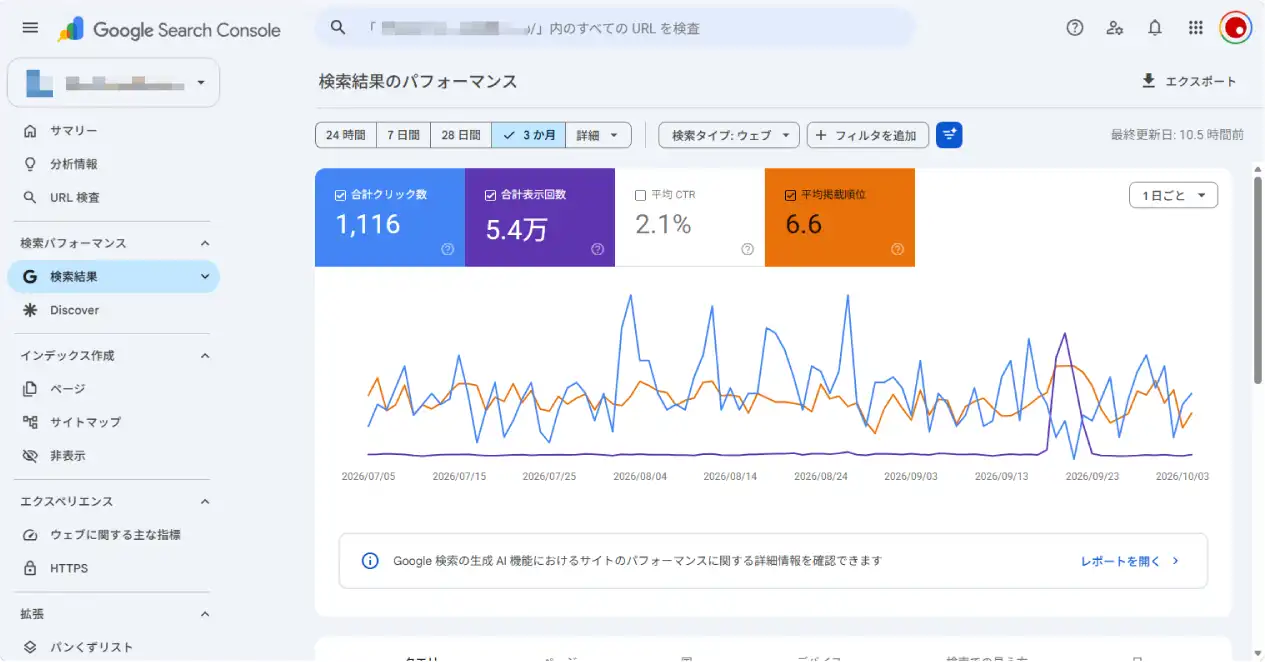
左側のメニューから「検索結果」を開くと、Google検索でホームページがどのように表示されているか確認できます。
クリック数
Google検索結果からホームページがクリックされた回数です。
表示回数
Google検索結果にホームページが表示された回数です。
平均CTR
検索結果に表示された回数のうち、実際にクリックされた割合です。
平均掲載順位
Google検索結果で表示された平均的な順位を確認できます。
QUERY
検索キーワードを確認
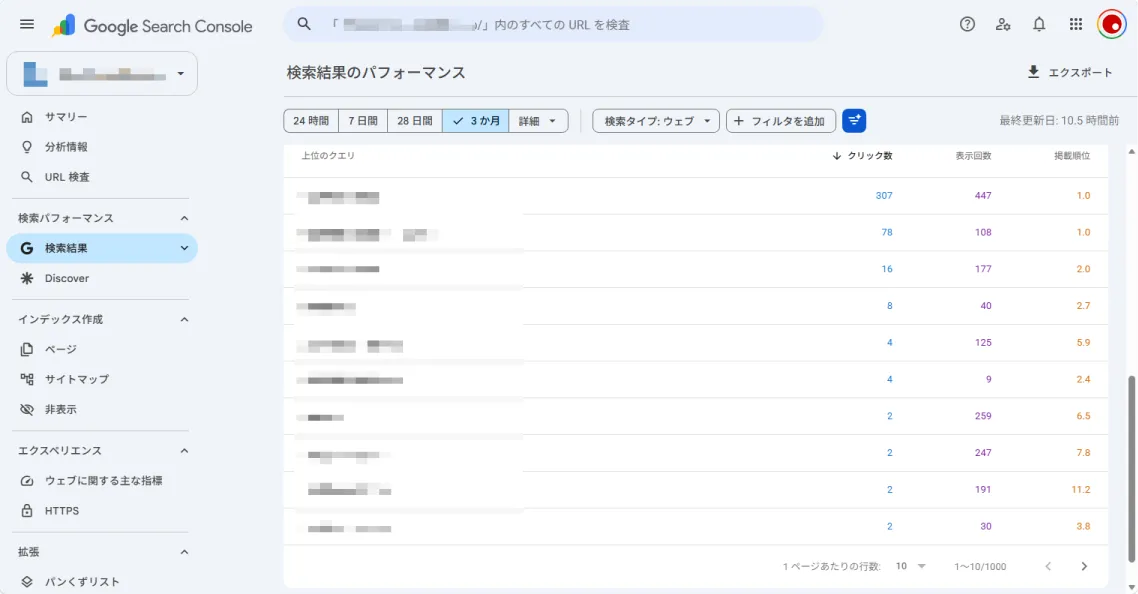
検索パフォーマンスの「クエリ」を確認すると、ユーザーがどのような検索キーワードでホームページを見つけているか確認できます。
想定したキーワード
ホームページで狙っている検索キーワードが実際に表示されているか確認します。
新しいキーワード
想定していなかった検索キーワードで表示されていることがわかる場合もあります。
PAGE
検索されているページを確認
検索パフォーマンスの「ページ」を確認すると、Google検索からどのページへアクセスされているか確認できます。
クリック数が多いページだけでなく、表示回数は多いのにクリックされていないページなども確認してみましょう。
検索結果でのタイトルや説明文、ページ内容を見直す際の参考になります。
STEP 03
URL検査で登録状況を確認
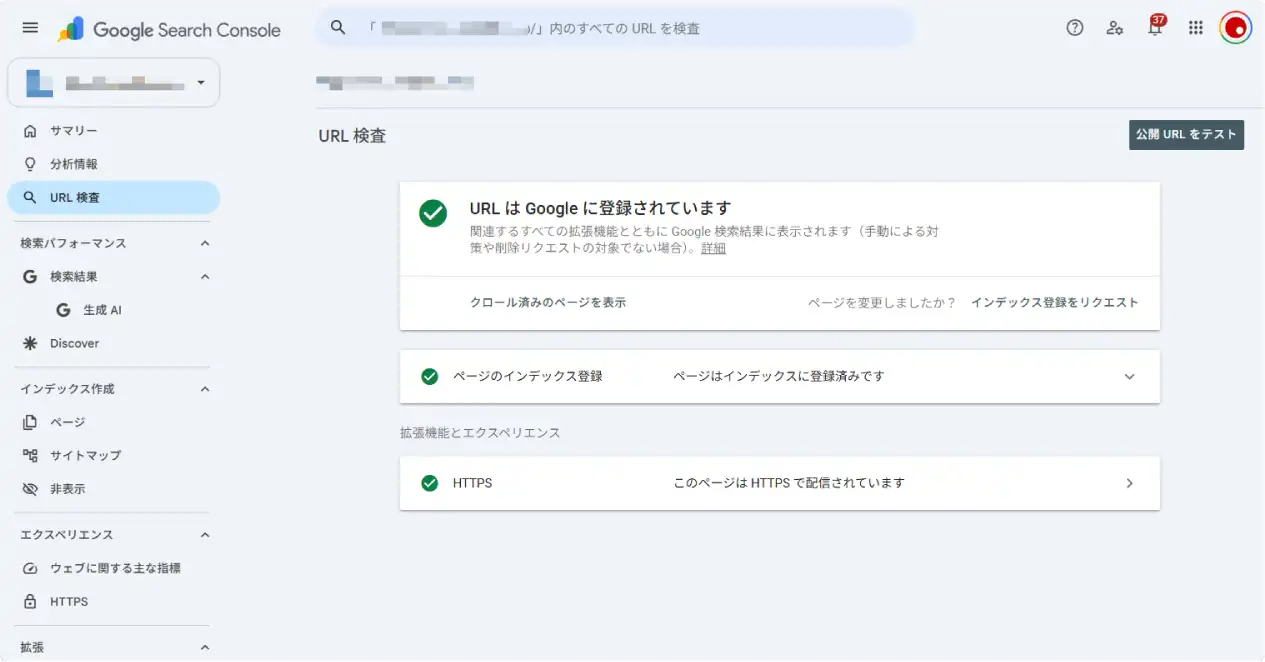
Search Console上部のURL検査欄へ確認したいページのURLを入力すると、そのページがGoogleにどのように認識されているか確認できます。
インデックス状況
ページがGoogleのインデックスに登録されているか確認できます。
公開URLをテスト
現在公開されているページをGoogleが取得できる状態か確認できます。
インデックス登録をリクエスト
新しく公開したページや修正したページについて、Googleへインデックス登録をリクエストできます。
STEP 04
ページのインデックス状況を確認
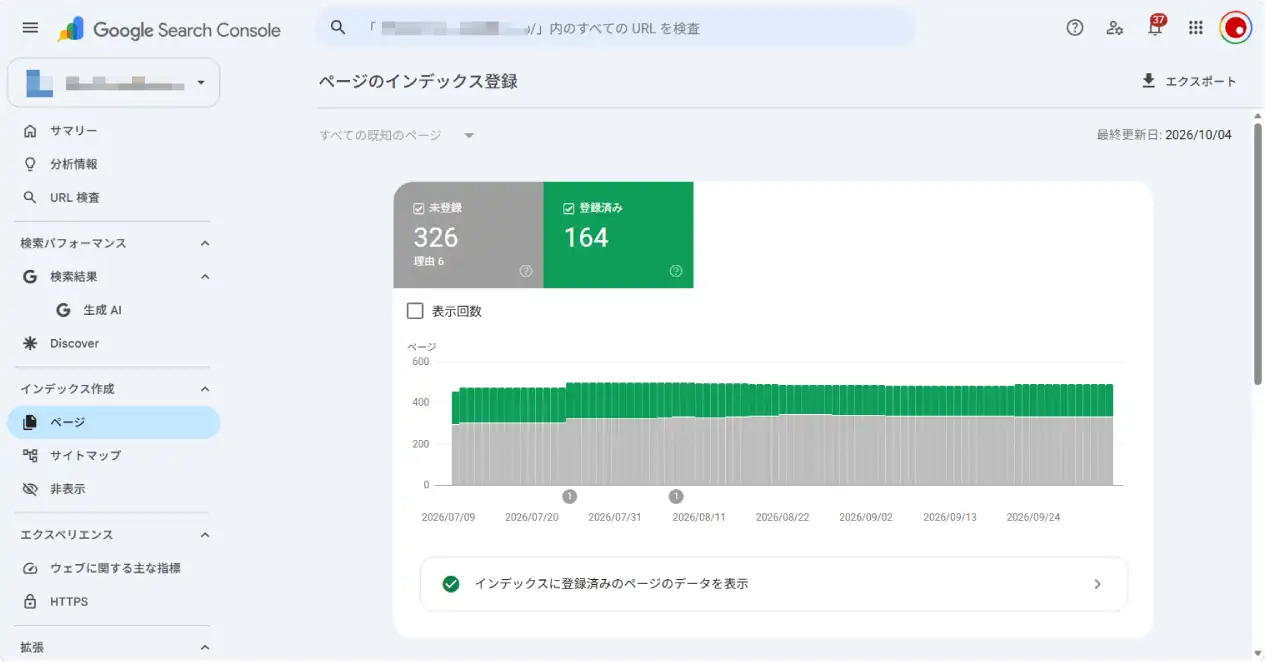
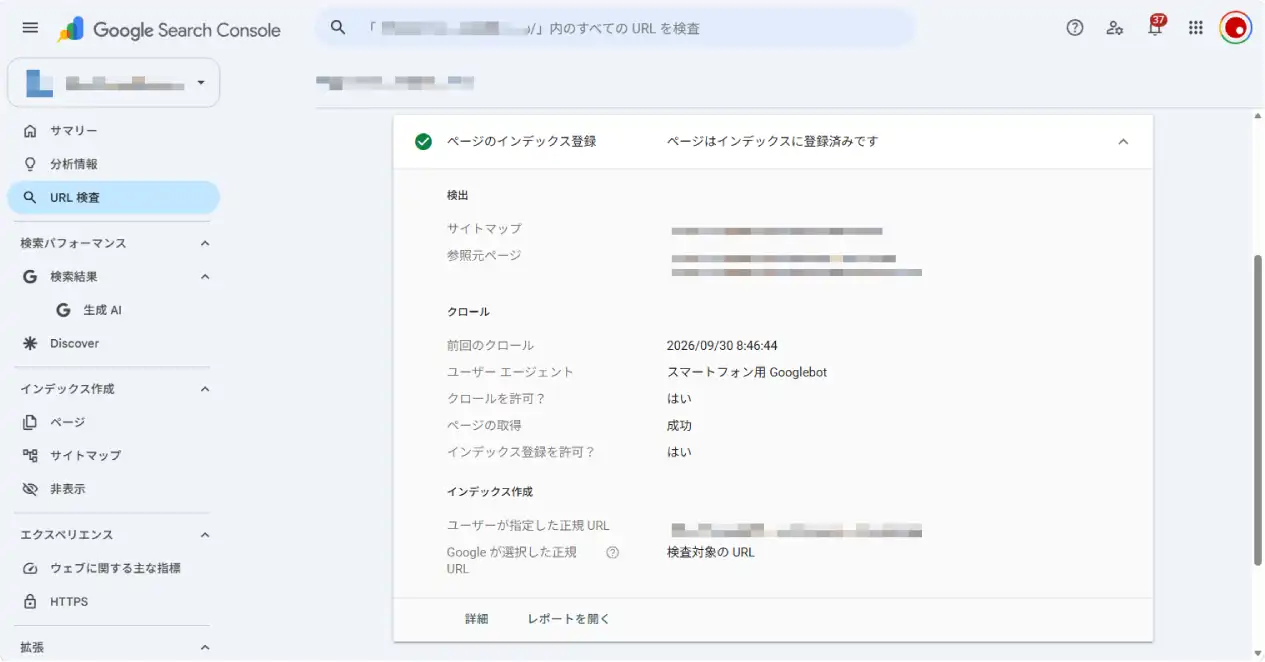
「ページ」では、Googleが検出したページのインデックス登録状況や、登録されなかった理由などを確認できます。
登録済みのページ
Googleのインデックスへ正常に登録されているページを確認できます。
登録されていないページ
インデックスされていないページと、その理由を確認できます。
すべてのURLをインデックスさせる必要はありません。トップページやサービスページなど、検索結果へ表示したい重要なページを中心に確認します。
STEP 05
サイトマップを確認
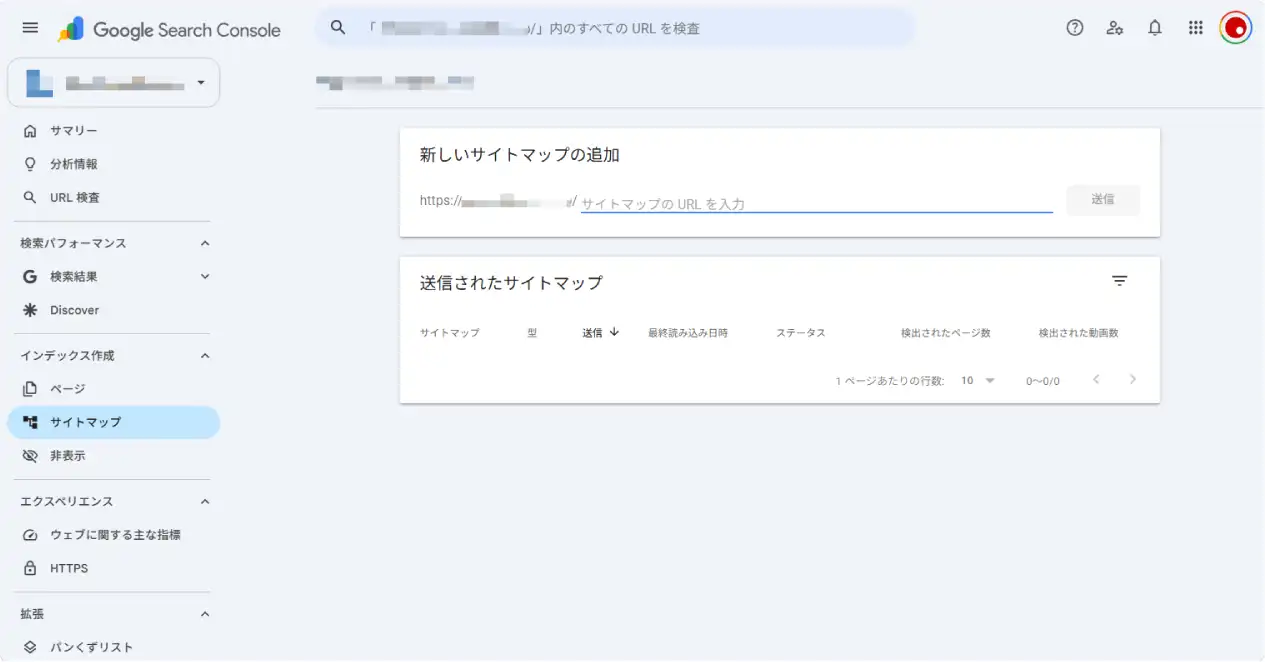
左側のメニューから「サイトマップ」を開くと、Googleへ送信したXMLサイトマップの状態を確認できます。
ステータスを確認
サイトマップがGoogleに正常に読み込まれているか確認します。
エラーを確認
エラーが表示されている場合は、サイトマップのURLや内容などを確認します。
STEP 06
Core Web Vitalsを確認
Core Web Vitalsでは、実際のユーザー環境で収集されたデータをもとに、ページ表示や操作性に関する状況を確認できます。
LCP
ページ内の主要なコンテンツが表示されるまでの速さを示す指標です。
INP
クリックやタップなどの操作に対するページの応答性を示す指標です。
CLS
ページ表示中にレイアウトがどの程度ずれるかを示す指標です。
STEP 07
リンクの状況を確認
「リンク」では、ホームページ内でよくリンクされているページや、外部サイトからリンクされているページなどを確認できます。
外部リンク
ほかのWebサイトから、どのページへリンクされているか確認できます。
内部リンク
自分のホームページ内で、どのページが多くリンクされているか確認できます。
日常的に確認する必要はありませんが、ホームページの構造や外部からのリンク状況を把握する際の参考になります。
CHECK POINT
定期的に確認したいポイント
Search Consoleは毎日細かく確認する必要はありません。ホームページの運用状況に合わせて定期的に確認しましょう。
検索表示が大きく減っていないか
クリック数や表示回数が急に減少していないか確認します。
重要ページが登録されているか
サービスページや新しく追加したページなどがGoogleに認識されているか確認します。
エラーが発生していないか
インデックスやサイトマップなどで新しい問題が表示されていないか確認します。
検索キーワードの変化
どのような検索キーワードから表示されるようになったかを確認し、今後のページ改善に活用します。
NOTICE
Search Consoleの数字だけで判断しない
Search ConsoleはGoogle検索での状況を把握するために便利ですが、数字が増えれば必ずお問い合わせや売上につながるわけではありません。
検索キーワードやページ内容を確認しながら、ユーザーにとって役立つ情報へ改善していくことが大切です。
GOOGLE SERVICES
Search Consoleとの連携にも対応しています
クオリティWebデザインでは、ホームページ公開時にGoogle Search Consoleとの連携に対応しています。
検索状況やインデックス状況を確認できる環境を整え、公開後のホームページ運用に活用できます。
SUMMARY
Search Consoleをホームページ改善に活用しましょう
Google Search Consoleでは、検索キーワード、クリック数、表示回数、インデックス状況など、Google検索に関するさまざまな情報を確認できます。
定期的に状況を確認し、検索されている内容や問題点を把握しながら、ホームページの内容を少しずつ改善していきましょう。