

Google reCAPTCHAでメールフォームの迷惑送信を防ぐ方法
ホームページのお問い合わせフォームは便利な一方で、スパムボットによる迷惑送信の対象になることがあります。
Google reCAPTCHAを利用すると、フォーム送信時のユーザー操作を評価し、人による通常の送信か、自動プログラムによる不審な送信かを判定する材料として利用できます。
このページでは、GoogleアカウントへのログインからreCAPTCHAキーの取得、WordPress管理画面への設定までを順番にご案内します。
ABOUT
Google reCAPTCHAとは
Google reCAPTCHAは、Webサイトへの不正な操作や自動プログラムによるアクセスを判定するためのサービスです。
ボットによる送信を判定
フォームへの自動送信など、不審な操作をリスクとして評価できます。
操作を邪魔しにくい
スコアベース方式では、通常は「私はロボットではありません」などの操作を求めずに判定できます。
メールフォームを保護
お問い合わせフォームなどの重要な送信処理に組み込み、迷惑送信対策として利用できます。
PREPARATION
設定前にご用意ください
reCAPTCHAの設定を始める前に、次の情報をご確認ください。
Googleアカウント
reCAPTCHAを管理するためのGoogleアカウントをご用意ください。
ホームページのドメイン
reCAPTCHAを利用するホームページのドメイン名をご確認ください。
WordPress管理画面
取得したキーを登録するため、WordPressへログインできる状態にしておきます。
STEP 01
Googleアカウントにログイン
まず、reCAPTCHAを管理するGoogleアカウントでログインします。
今後reCAPTCHAの設定を変更する場合にも使用するため、会社やホームページの管理に利用しているGoogleアカウントでの登録をおすすめします。
STEP 02
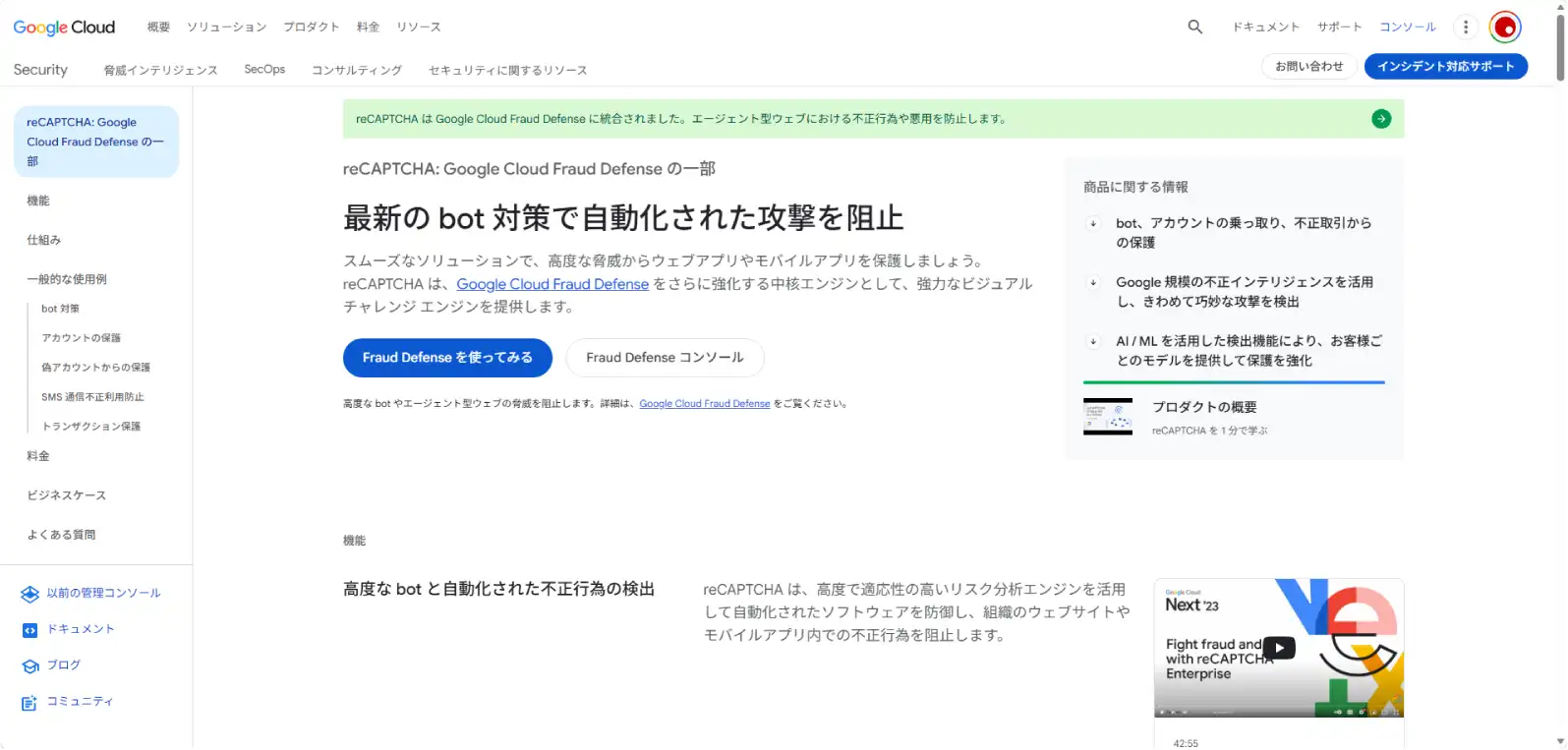
reCAPTCHA管理画面を開く
Googleへログインした状態でreCAPTCHAの管理画面を開き、新しいサイトを登録します。
STEP 03
ホームページを登録する
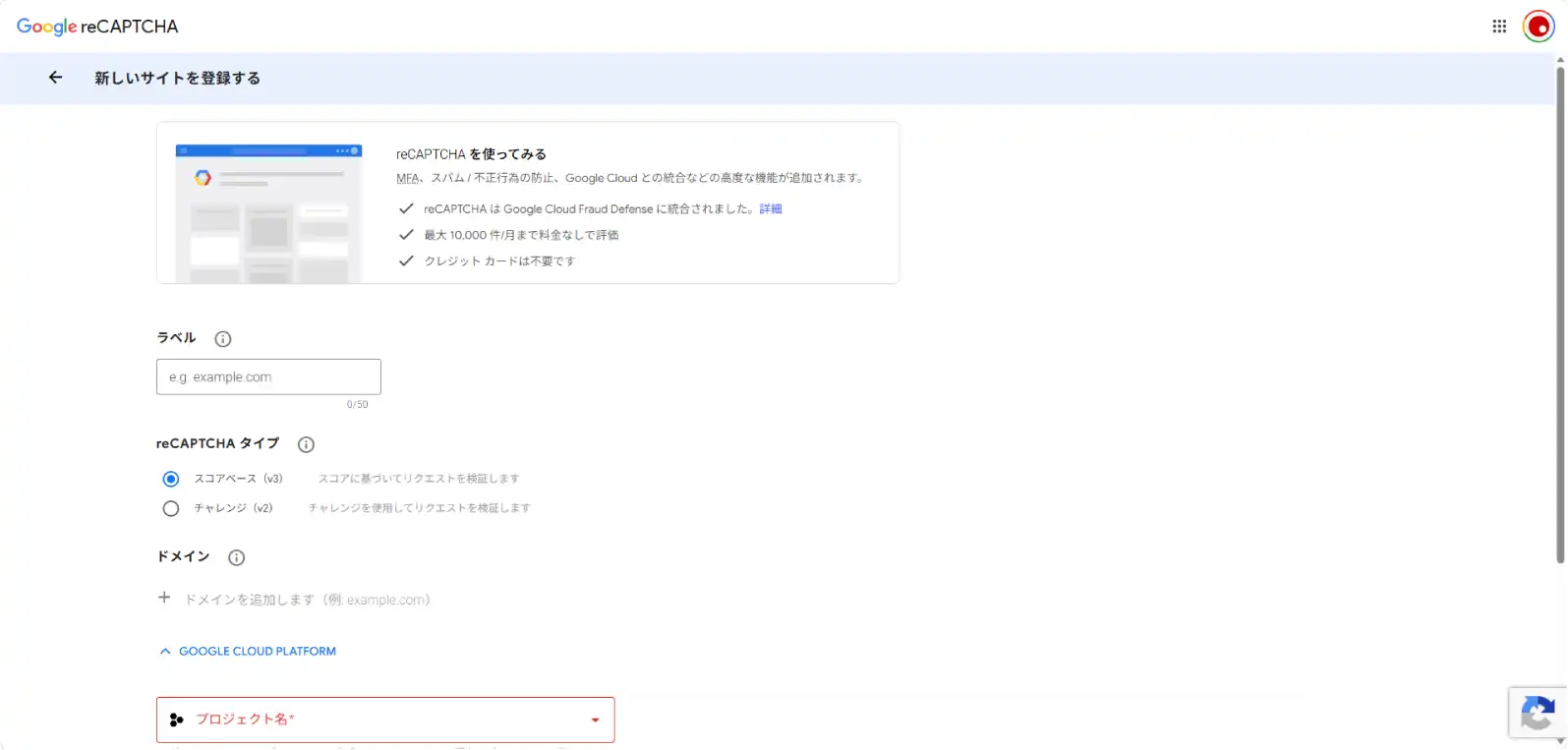
reCAPTCHAを利用するホームページの情報を登録します。
ラベル
どのホームページかわかる名前を入力します。会社名やサイト名などで構いません。
reCAPTCHAタイプ
「スコアベース(v3)」を選択します。
ドメイン
reCAPTCHAを利用するホームページのドメインを入力します。
プロジェクト名
One OS Inc.、○○ WebSiteなど、管理しやすい名前を入力します。使用できるのは、英数字、単一引用符、ハイフン、スペース、感嘆符です。
DOMAIN
ドメインの入力方法
ドメイン欄には、ホームページのURLすべてではなくドメイン名を入力します。
入力例
example.com
誤った例
https://example.com/contact/
「https://」や個別ページのURLは入力しません。
STEP 04
内容を確認して登録
ラベル、reCAPTCHAタイプ、ドメインに間違いがないことを確認し、登録を完了します。
初めて利用する場合は、Google側の利用規約への同意などが表示される場合があります。
STEP 05
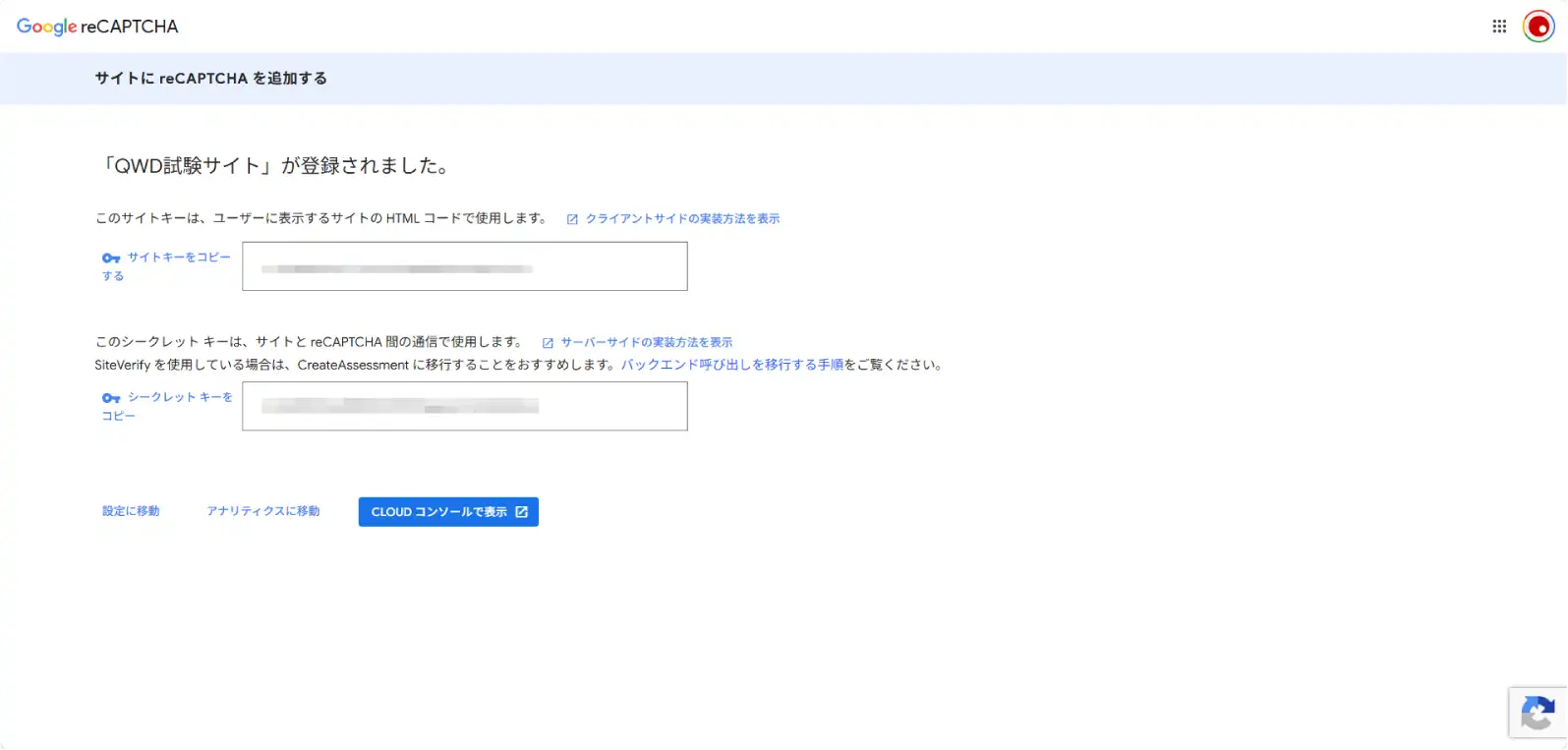
サイトキーとシークレットキーを確認
登録が完了したら、ホームページとの連携に必要なサイトキーとシークレットキーを確認します。
この2つのキーは、次のWordPress管理画面で使用します。
IMPORTANT
シークレットキーの取り扱いに注意
シークレットキーは外部へ公開しないようにしてください。
メールや公開ページ、SNSなどへ掲載せず、WordPress管理画面の指定された設定欄へ登録します。
ここから先は、弊社でも代行可能です。
STEP 06
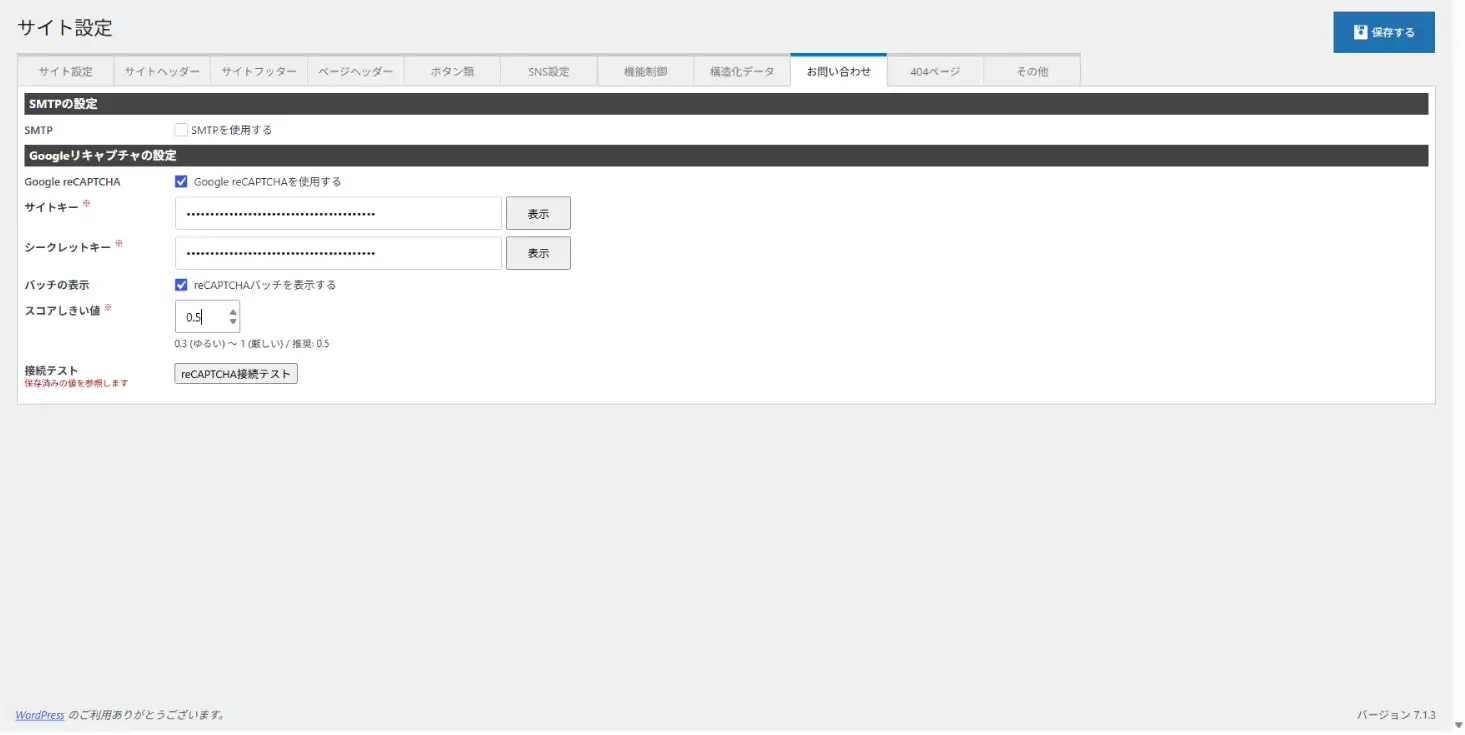
管理画面からreCAPTCHAを設定
メールフォームの設定画面を開き、「Google reCAPTCHAを使用する」にチェックを入れます。
Googleで取得したサイトキーとシークレットキーを、それぞれの入力欄へ登録します。
サイトキー
Googleで取得したサイトキーを入力します。
シークレットキー
Googleで取得したシークレットキーを入力します。
バッチの表示
reCAPTCHAバッジを表示するかどうかを設定できます。
スコアしきい値
reCAPTCHAの判定に使用するスコアしきい値を設定します。通常は初期設定のままご利用いただき、迷惑送信の状況に応じて調整します。
COMPLETE
設定完了です
[ 保存する]で設定を保存した後、[reCAPTCHA接続テスト]で「接続:OK」が表示されれば、Google reCAPTCHAの基本設定は完了です。
reCAPTCHAは通常の利用者には目立たない形で動作しながら、フォーム送信時のリスクを判定します。
MULTI-LAYER
reCAPTCHAだけに頼らないことも大切
reCAPTCHAは重要な対策のひとつですが、迷惑送信対策は複数の方法を組み合わせることでより効果的になります。
Honeypot
通常の利用者には見えない入力欄を利用し、自動入力するボットを判定します。
トークン・nonce
正規のフォーム画面から送信されたリクエストかどうかを確認します。
送信回数制限
短時間に大量の送信が行われた場合など、不自然な連続送信を制限します。
入力値チェック
サーバー側でも入力内容を検証し、不正な値や想定外のデータを受け付けないようにします。
NOTICE
reCAPTCHAでもすべての迷惑送信は防げません
人による送信
人が手作業で送信する営業メールなどは、reCAPTCHAだけでは防げない場合があります。
判定は絶対ではない
リスク評価を利用する仕組みのため、すべての送信を完全に分類できるわけではありません。
状況に応じて調整
迷惑送信の状況を確認しながら、判定基準やほかの対策を見直すことも必要です。
OUR FORM
メールフォームも軽量で安全な構成を考えます
クオリティWebデザインでは、メールフォームやGoogle reCAPTCHA、SMTPなどの設定をテーマ側へ組み込み、WordPressの管理画面から設定できるようにしています。
フォームプラグインへ必要以上に依存せず、必要な機能と迷惑送信対策を組み合わせて構築します。
SUMMARY
Google reCAPTCHAを設定してフォームを守りましょう
Google reCAPTCHAは、メールフォームへの自動送信やスパムボットを判定するための重要な対策のひとつです。
Googleアカウントへのログインからキー取得、WordPress管理画面への設定、テスト送信まで順番に行い、正常に動作することを確認してください。